
在上一篇教程中,小白教大家白嫖了 Cloudflare 的免费节点。
但很多小伙伴在后台跟我抱怨:“白天挺好,一到晚高峰看 4K 视频就卡成 PPT,还动不动就断联!”
其实,免费的午餐虽然香,但它就像是一个“免费的公共停车场”。用的人少时很爽,一旦到了高峰期,不仅堵得水泄不通,万一里面有个别违规用户,整个停车场都会被平台“连坐”查封。
如果你追求的是“生产力级别”的稳定,不想在搞跨境电商、看视频或用 ChatGPT 时频繁跳出验证码,那咱们必须得自己搞一套!
今天,小白带大家从零开始,构建一套“纯净度高、隐身性强”的私有专属节点。我们将打出一套组合拳:
- 独享大带宽:租用海外专属 VPS,你的网速你做主。
- 流量完美隐身:部署抗封锁极强的 Reality 协议,给数据穿上“合法外衣”。
- 终极安全加固:一招封死 WebRTC 后门,彻底隐藏本地真实 IP。
就算你完全不懂代码,只要跟着下面的步骤复制粘贴,10 分钟也能实现网络自由。直接开整!
1.前期准备(你需要用到的工具)
在正式动手前,请准备好以下几样东西:
- 必备:DigitalOcean 账号。我们的海外云服务器提供商,按秒计费,支持支付宝,对新手极其友好。(预算充足追求极致速度的,也可选 DMIT)。
- 必备:Spaceship 账号。用于购买便宜的独立域名。
- 必备:Termius 软件。免费好用的 SSH 远程连接工具(支持 Win/Mac)。
- 必备:Cloudflare 账号。用于免费托管并解析我们的域名。
- 可选:代理客户端。如 v2rayN(Windows)或 Clash,用于最后导入节点测试。
2. 核心搭建步骤:10分钟零基础实操
在海外找一个绝对忠诚的“接应员”(VPS),让它 24 小时为你代收代发网络包裹,这就是我们接下来要干的事。
步骤 1:雇佣海外“接应员”(选购 VPS)
首先,我们要去云服务商那里买一台专属的“云电脑”。
- 打开 DigitalOcean 官网,用 Google 或 GitHub 账号一键登录。
- 在主页点击 「Create」,选择 「Droplets」(也就是创建云服务器)。
- 位置 (Region):推荐选美国纽约,或者旧金山、新加坡。
- 系统 (Image):强烈推荐选 Ubuntu,版本保持默认(兼容性最好,最稳)。
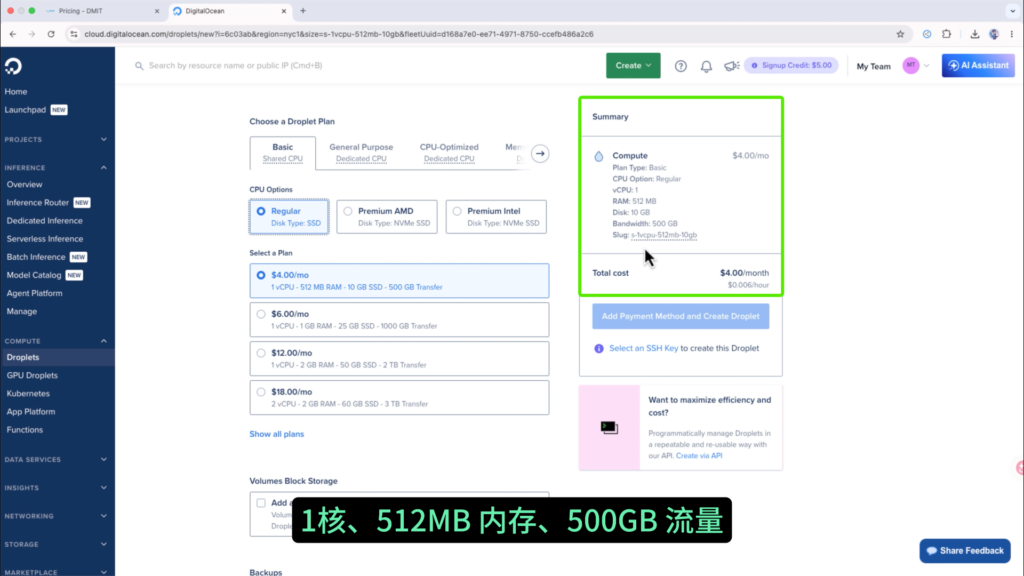
- 配置 (Size):对于个人节点,选最低配的 Basic 即可(1核/512MB内存/500GB流量),一个月只要 4 美金(约一杯奶茶钱)。
- 设置密码(接头暗号):在下方
Authentication Method选择Password,输入一个包含大小写字母和数字的复杂密码。⚠️务必牢记这个密码,后面登录全靠它! - 绑定支付宝扫码付款,点击底部的 「Create Droplet」。
恭喜,你的专属海外服务器正式上线!请在后台把它的公网 IP 地址复制下来。
步骤 2:远程连接云电脑并做“体检”
服务器买好了,接下来我们要跨过大海连上它,给它做个系统更新。
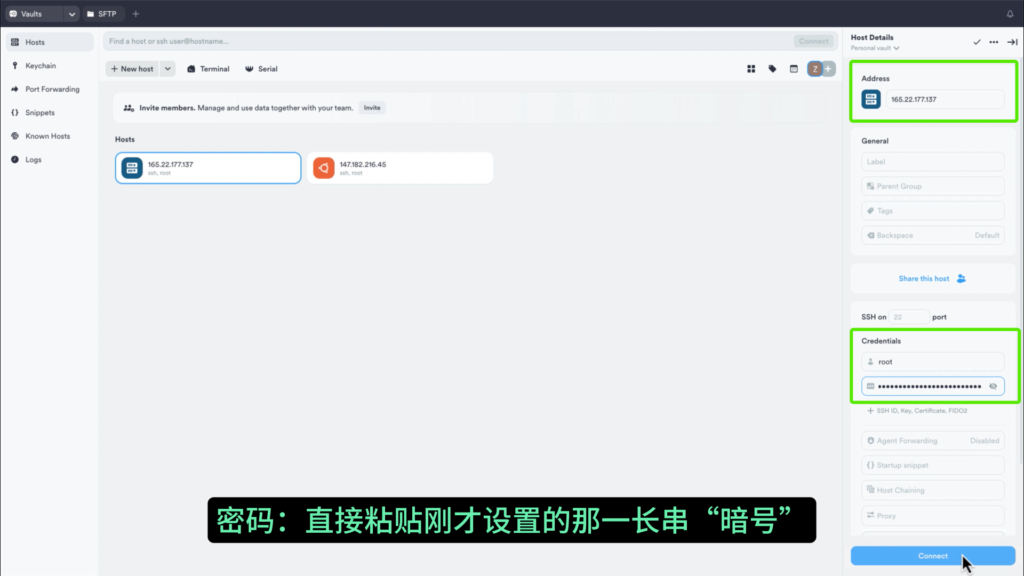
- 打开下载好的远程软件 Termius,点击新建 SSH 连接(New Host)。
- Address (地址):填入你刚才复制的 VPS 公网 IP。
- Username (用户名):统一填小写的
root。 - Password (密码):输入你刚才设置的“接头暗号”。
- 点击连接(Connect)。看到满屏的英文字符出现,就说明登录成功了。
- 复制下方这行代码,粘贴进去并回车(如果中间弹窗提示,一路回车即可):
apt update && apt upgrade -y - 让它在后台自己跑着更新,我们去干下一步。
步骤 3:花 5 块钱买个伪装外壳(域名购买与托管)
为了让我们的私有流量看起来像是在访问正常的网站,我们需要一个独立域名。
- 打开 Spaceship 官网 注册账号。
- 在首页随便搜索 6 位数字加上
.xyz后缀(例如135600.xyz),加入购物车。一年不到 5 块钱,用支付宝结账买下。 - 避坑指南:买完后去“域名管理器”,把 自动续费关闭。
- 打开 Cloudflare 官网,点击添加站点,输入你刚买的域名,选择免费计划。
- 一路点继续,直到 CF 给你分配两个 名称服务器(NS 地址)。
- 把这两个 NS 地址复制,回到 Spaceship 的域名设置里,选择 「自定义名称服务器」 并粘贴进去保存。
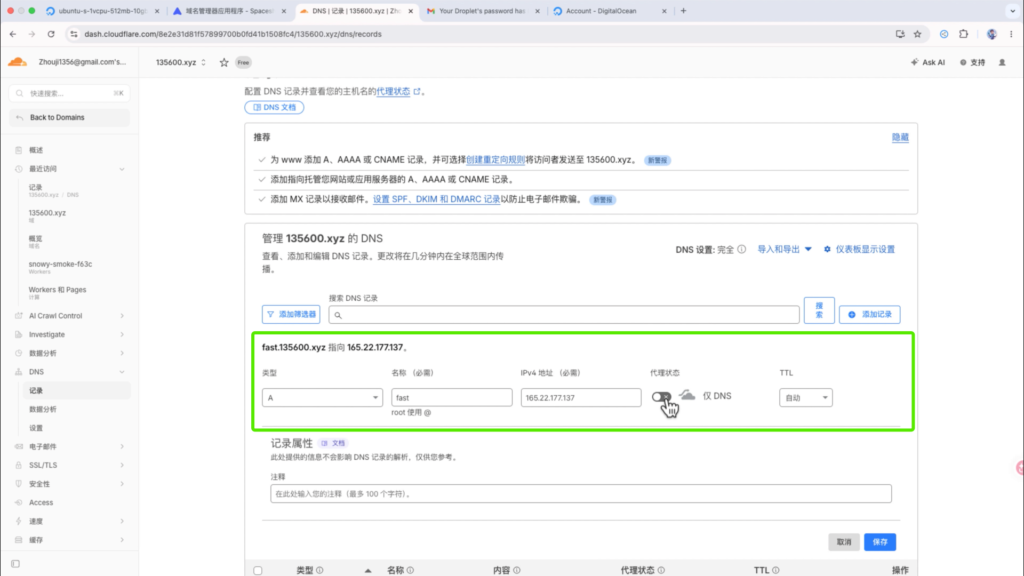
- 回到 Cloudflare,点击左侧 「DNS」 -> 「记录」,添加一条 A 记录:
- 名称填
fast(那么你的完整域名就是fast.你的域名.xyz)。 - IPv4 地址填你那台 VPS 的公网 IP。
- ⚠️超级避坑指南:必须把“代理状态”那个橙色的小云朵点成灰色(仅 DNS)! 然后保存。
- 名称填
步骤 4:注入灵魂,安装 3X-UI 可视化面板
回到我们刚才的 Termius 终端,系统已经更新完毕,接下来把复杂的代码变成看得见的图形面板。
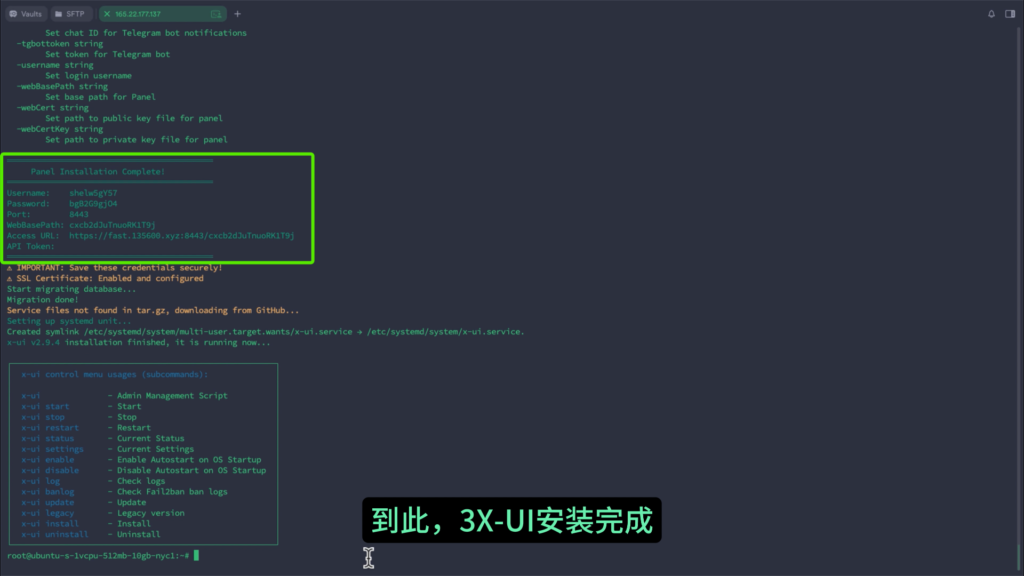
- 复制下方这行一键安装脚本,粘贴到终端并回车:
bash <(curl -Ls https://raw.githubusercontent.com/mhsanaei/3x-ui/master/install.sh) - 脚本运行中会问你几个问题:
- 是否自定义端口?输入
Y,回车。输入8443,回车。 - SSL 证书选项?输入
1(针对域名),然后输入你刚才解析的完整域名(如fast.135600.xyz),其余一路回车。
- 是否自定义端口?输入
- 安装完成后,屏幕会打印出一个方框,里面包含你的 Username、Password 和 Access URL(访问链接)。⚠️一定要把这堆信息复制保存下来!
- 顺手给服务器打个“兴奋剂”:在终端输入
x-ui调出菜单,输入24(BBR 加速),再输入1(开启 BBR),看到开启成功提示即可退出。
步骤 5:穿上隐身衣,配置 Reality 节点
现在抛弃满屏代码,进入图形化后台操作!
- 在浏览器输入你刚才保存的 Access URL,用系统生成的账号密码登录 3X-UI 面板。
- (为了防探测更加安全)点击左侧 「面板设置」 -> 「订阅设置」,把默认的订阅路径改成一段只有你知道的英文字符(如
my-nodes),保存并重启面板。 - 点击左侧 「入站列表」 -> 「添加入站」。
- 备注:随便填(如
reality-main)。 - 协议:选择
vless。 - 端口:改为经典的
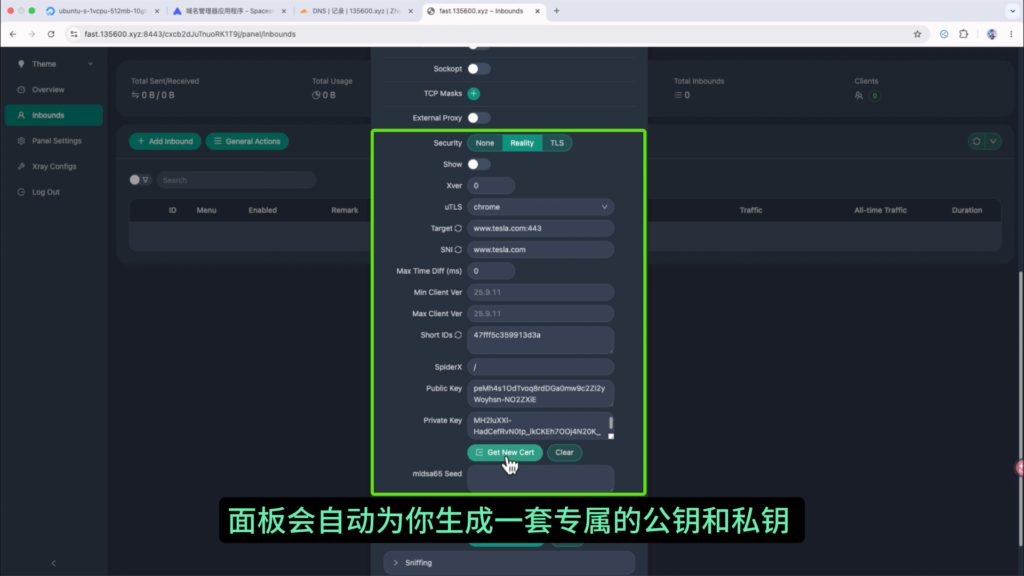
443。 - 安全(Security):选择本场主角
reality。 - 目标域名:点击旁边的重置小图标,随便选一个大厂域名(比如
tesla.com,这就是我们的伪装外壳)。 - Short IDs:删掉多余的只留一个。
- 点击 「获取新证书 (Get New Cert)」。
- ⚠️一定要把底部的“流量嗅探 (Sniffing)”开关打开变成蓝色!
- 备注:随便填(如
- 点击建立。恭喜,顶级隐身节点制作完成!点击它旁边的三个点导出链接,导入你的 v2rayN 或 Clash 就可以起飞了!
步骤 6:终极防御,封死 WebRTC“内鬼”
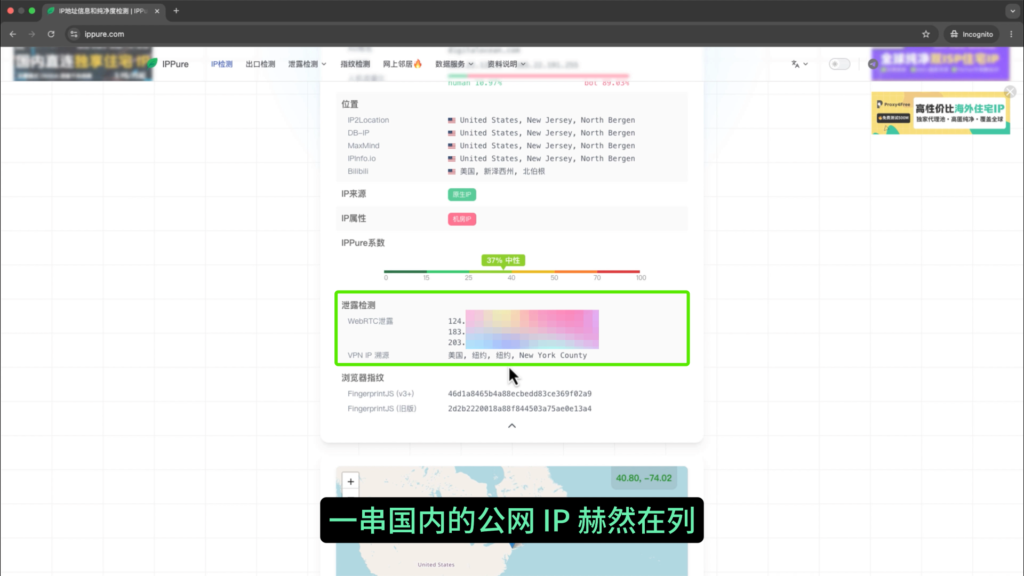
节点虽然建好了,但现代浏览器有一个叫 WebRTC 的特性,会绕过代理偷偷把你的“国内真实 IP”泄露给目标网站。
- 打开 Chrome 浏览器的应用商店,搜索 WebRTC Control 插件。
- 点击安装,把它固定在浏览器顶部的工具栏。
- 关键动作:点一下那个插件图标,确保它变成了蓝色!
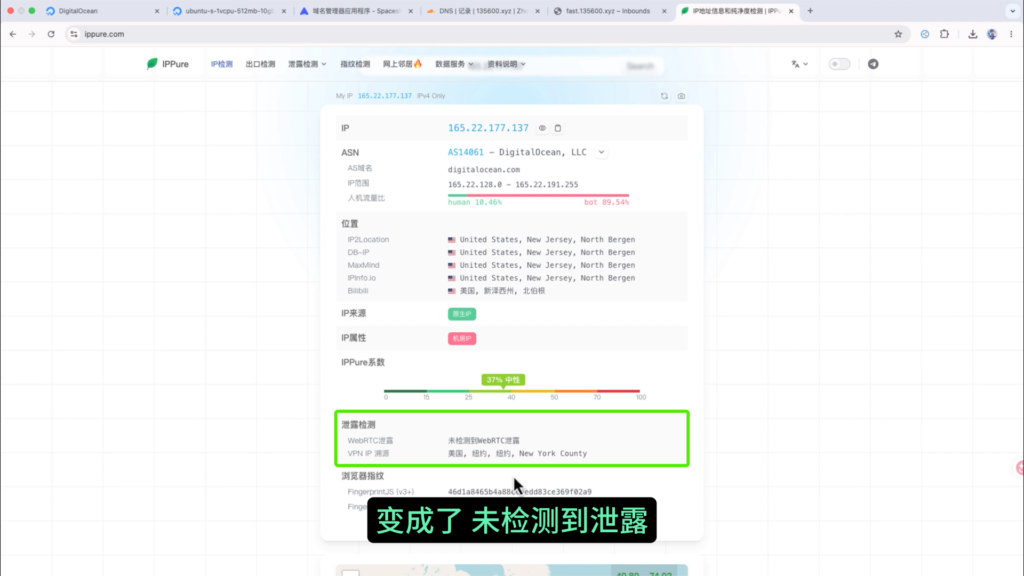
- 再次去专业检测网站测试,如果 WebRTC 泄露检测显示“未检测到泄露”,这套 100% 隐身的安全私有网络才算彻底竣工!
📷 [配图建议:两张图对比。左边是 Chrome 插件栏 WebRTC Control 图标变蓝的特写;右边是检测网站显示 WebRTC 栏目为“未检测到泄露”的绿色安全状态。]
3. 常见问题与避坑指南 (FAQ)
Q1:Cloudflare 解析完域名后,节点一直连不上?
新手踩坑重灾区!请立刻回到 Cloudflare 的 DNS 设置页面,检查你刚才添加的 A 记录旁边,那朵“橙色的云”(Proxy status)是不是亮着的。如果是,请点击编辑把它关掉变成灰色(DNS Only)。开启代理会导致 Reality 协议握手失败。
Q2:Termius 远程连接一直超时连不上服务器?
两个原因:
一是密码(接头暗号)输入错误,注意大小写和特殊字符;
二是运气不好,开出来的服务器 IP 刚好是被封锁的。DigitalOcean 的好处是按秒计费,连不上直接在后台把这个 Droplet 删除(Destroy),重新新建一个换个新 IP 即可,一分钱不浪费。
Q3:面板里的账号密码搞丢了进不去怎么办?
回到 Termius 重新连接服务器,输入 x-ui 调出控制台菜单,选择“重置用户名和密码”或者“查看当前面板设置”,就可以重新找回你的登录信息了。