

今天这篇教程,我们直接教你手搓一个属于自己的专属网络!
不用额外掏钱买服务器,
也不需要你懂任何编程代码,只要跟着步骤动动鼠标,10分钟就能搞定。
部署完成后,你的上网体验会迎来三个“质的飞跃”:
- 绝对零成本:彻底告别每个月的订阅费。
- 速度极快:自动优选节点,实测 YouTube 4K 视频秒开。
- AI 生产力拉满:拥有干净的专属 IP,丝滑解锁各类 AI 工具
废话不多说,咱们直接开始!
前期准备(你需要用到的工具)
在开始之前,请确保你准备好了以下几样东西(全部免费):
- 必备:Cloudflare 账号(可以直接使用 Google 账号一键登录,省时省事)。
- 必备:开源节点脚本(我们会使用 GitHub 上大佬“勇哥”开源的神仙脚本)。
- 必备:在线 UUID 生成器(用于生成你的专属“密码”)。
- 必备:科学上网客户端(如电脑端的 v2rayN、Clash-meta 或 Sing-box 等)。
- 强烈建议:一个免费的专属域名(教程内会教你怎么免费申请 10 年有效期的域名,这是网络稳定防封的关键)。
核心搭建步骤:10分钟零基础实操
步骤一:创建你的 Cloudflare Worker(云端大脑)
Worker 就像是 Cloudflare 免费借给你的一台“迷你云电脑”,我们要把节点搭建在上面。
- 打开 Cloudflare 官网,使用 Google 账号完成注册并登录。
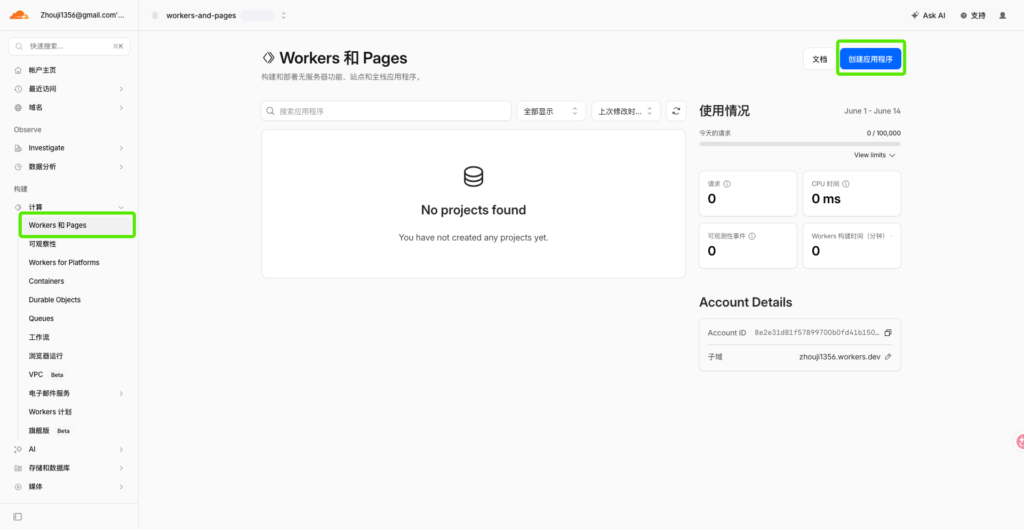
- 进入后台,在左侧菜单找到 「计算 (Workers & Pages)」,点击 「创建应用程序」。
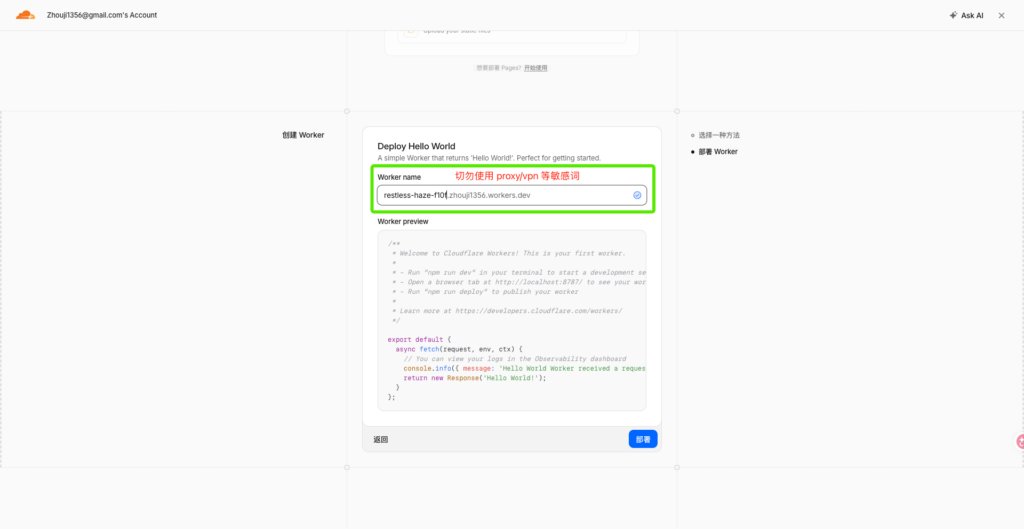
- 选择 「Workers」 方式(这种方式最简单,复制粘贴即可),然后点击 「从 Hello World 开始」。
- 设置名称:你可以自定义名字。⚠️避坑指南:名字千万别带
proxy、vpn这种极其敏感的词,咱们低调点,避免被系统直接拦截。 - 点击 「部署」。
步骤二:给 Worker 注入“灵魂”(填入代码)
现在的 Worker 还是个空壳,我们需要借助开源代码让它跑起来。
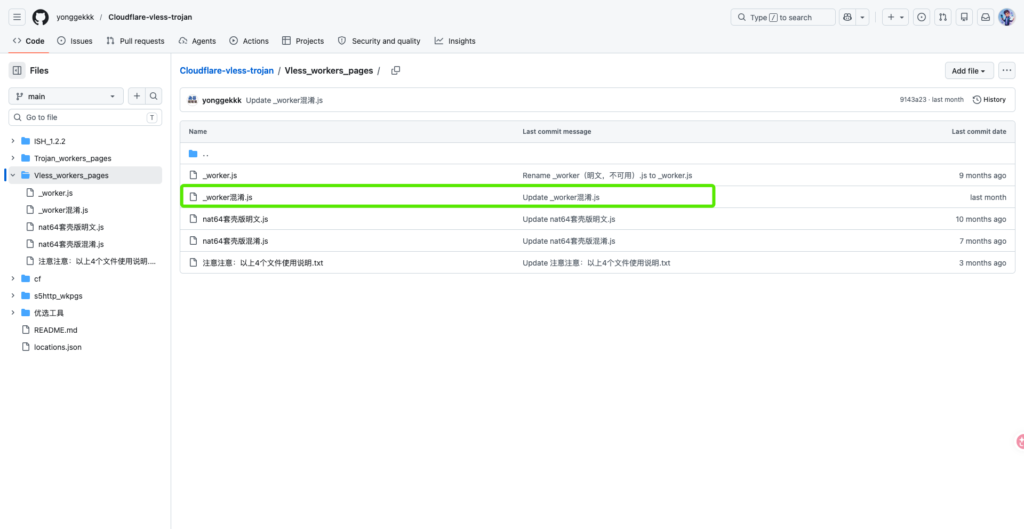
- 打开大佬开源的 GitHub 项目:Cloudflare-vless-trojan
- 进入
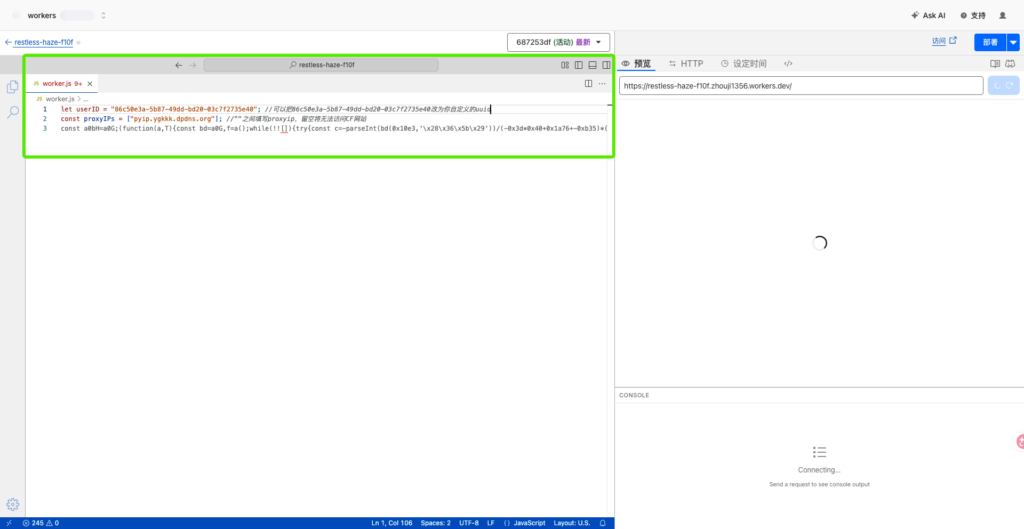
vless文件夹,找到 文件2(推荐使用它,因为它不需要额外配置 Proxy IP,直接上传就能跑)。复制里面的完整代码。 - 回到 Cloudflare 的 Worker 页面,点击 「编辑代码」。
- 把默认的
hello world代码全部删除,然后粘贴你刚刚复制的代码。 - 点击右上角的 「部署」。
步骤三:设置专属 UUID(你的安全大门)
为了防止别人蹭你的节点,我们需要设置一个专属的 UUID(可以理解为一串复杂的密码)。请注意,不要直接在代码里修改,极易出错,我们用更高级的环境变量来管理!
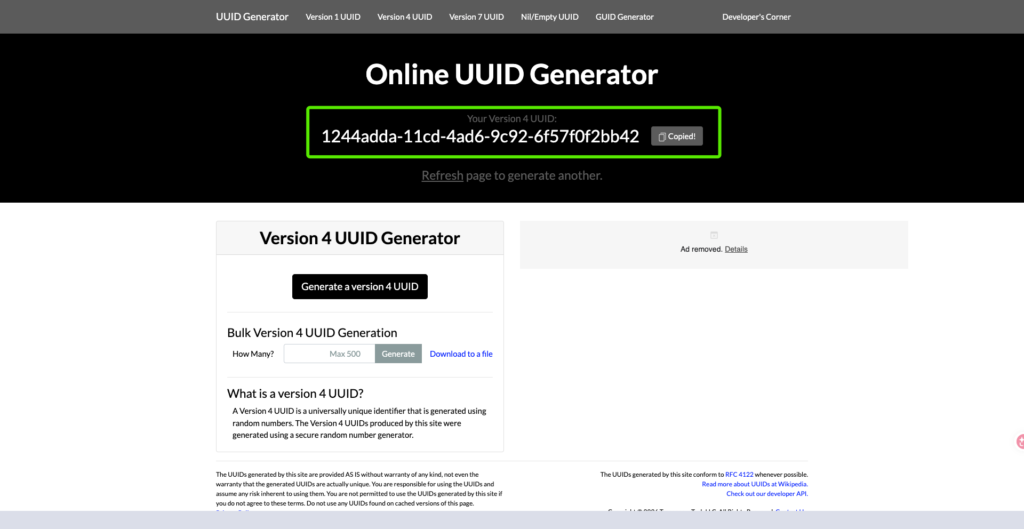
- 打开 在线 UUID 生成器,复制生成的一串新 UUID。
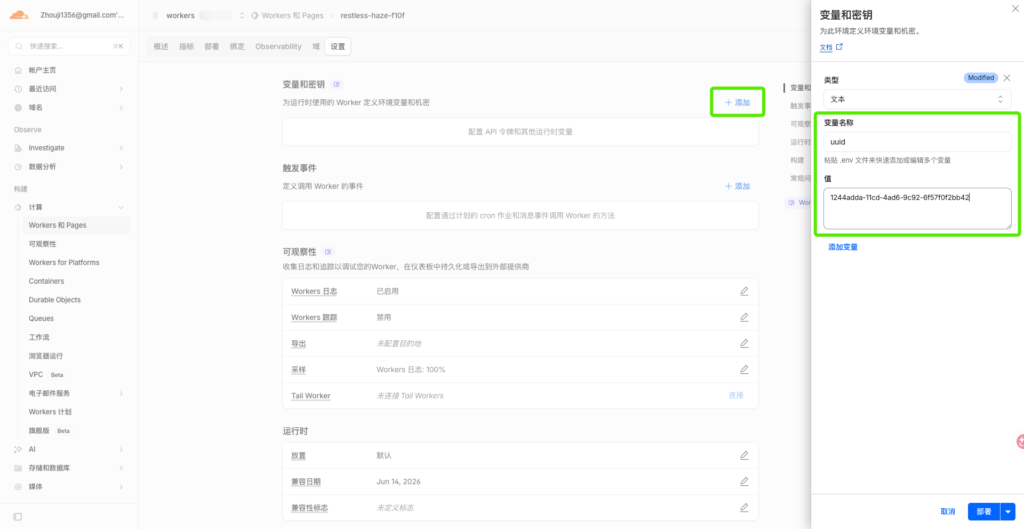
- 回到 Cloudflare 的 Worker 页面,点击 「设置」。
- 找到 「变量和机密」,点击添加变量。
- 类型选择文本;名称输入小写的
uuid;值粘贴你刚才生成的 UUID。 - 点击 「保存并部署」。
步骤四:白嫖 10 年免费域名并托管
我们需要一个自己的域名,让连接更顺畅且不被墙。
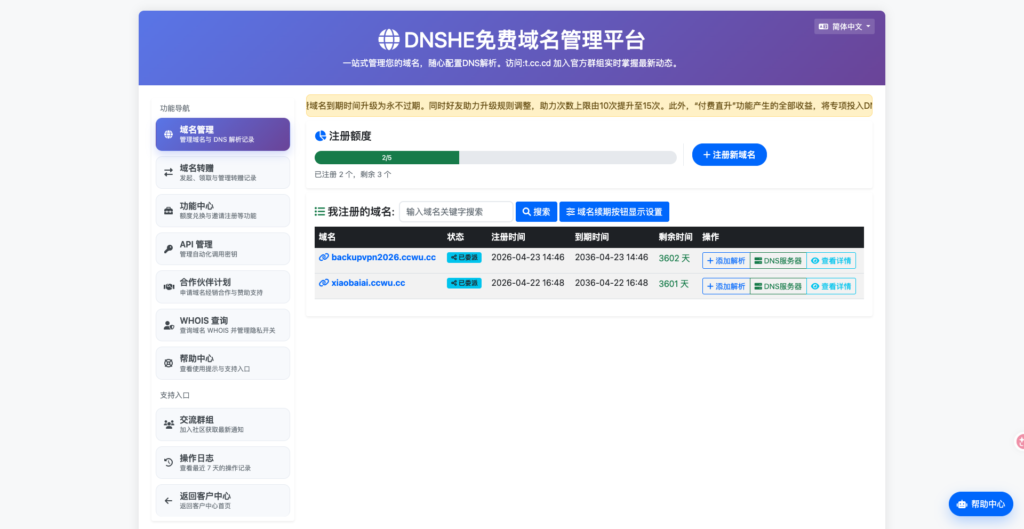
- 打开免费域名网站 dnshe.com,注册并登录账号(右上角可切换中文)。
- 点击左侧 「免费域名」,挑一个你喜欢的后缀(比如
ccwu.cc),输入前缀(比如my2026)。 - ⚠️避坑指南:点击确认注册前,务必关闭你当前电脑上的 VPN 代理,否则系统会阻挡注册!
- 注册成功后,回到 Cloudflare 后台,点击左侧 「域名」 -> 「添加域名」。
- 输入你刚注册的域名(如
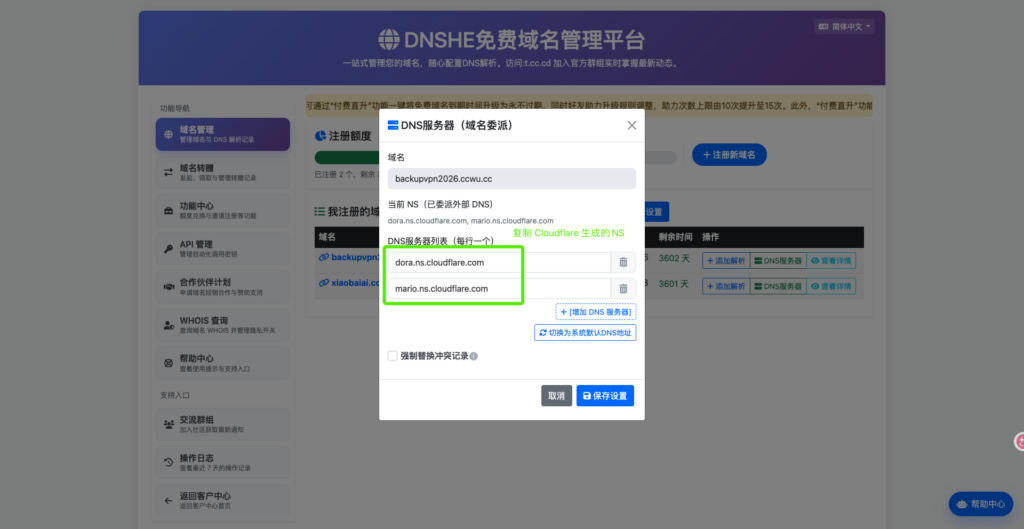
my2026.ccwu.cc),选择 「免费计划」。 - 一直点继续,直到 Cloudflare 给你提供两个 NS 地址(名称服务器)。
- 切回免费域名网站的控制台,点击 「DNS 服务器」 设置,把刚才的两个 NS 地址分别粘贴进去,保存确认。
等个几分钟,在 Cloudflare 点击“立即检查名称服务器”,显示“解析已生效”,就说明大功告成了!
步骤五:组装上线,见证奇迹
把域名和你的节点绑定在一起。
- 回到你的 Worker 设置页,找到 「域和路由」。
- 点击 「添加自定义域」,输入你刚才弄好的域名,点击保存。
- 见证奇迹:在浏览器地址栏输入你的
自定义域名 / 你的UUID(例如:my2026.ccwu.cc/1234abcd-xxxx...),按下回车! - 一个隐藏的节点面板瞬间弹出!
步骤六:导入客户端畅享 4K
- 在弹出的节点面板中,找到 「聚合通用链接」 并点击复制。
- 打开你电脑上的代理软件(以 v2rayN 为例),点击配置项中的 「从剪贴板导入分享链接」。
- 点击订阅分组 -> 选择 「不通过代理,更新当前订阅」。
- 瞬间刷出一排可用节点!选择延迟最低的一个设为活动节点,尽情冲浪吧!实测 YouTube 4K 秒开,ChatGPT 对答如流!
5. 常见问题与避坑指南 (FAQ)
Q1:最后一步用自定义域名 + UUID 访问时,跳出反诈网页或者显示打不开怎么办? 答: 这大概率是因为近期免费域名平台访问量太大,触发了流量限制,导致 DNS 解析异常。
💡 解决方案:我们可以先测试一下 Cloudflare 默认分配的域名是否正常(访问方式:默认域名/你的UUID)。如果默认域名能打开面板,说明你配置的 Worker 没有任何问题,仅仅是免费域名那边抽风了。建议稍后再试,或者更换其他平台的域名。
Q2:域名托管到 Cloudflare 时,状态一直显示“已委派”或黄色的“未解析”?
💡 解决方案:正常成功托管应该显示绿色的“已解析”。如果没有,请检查你在 dnshe 填写的两个 NS 服务器地址是否完全复制正确,中间有没有多出空格。如果确认无误,请在电脑命令行用 ping 你的域名 测试一下,如果超时(timeout),说明域名平台的解析还没生效,请耐心等待或避开高峰期重新申请。