

你是不是也有这种感觉?
明明知道 NotebookLM 很强,但每次用起来总觉得哪里“卡住了”:
在 ChatGPT 或 Claude 聊出的好点子,要来回切换窗口手动复制粘贴;
资料多了想批量删除或分类,原生界面压根儿不支持;
生成的脑图看着挺牛,导出来却是一张不能改错别字的“死图”;
生成的演示文稿右下角带着硕大的官方水印,拿去汇报总透着一股“不体面”的业余感。
如果这些痛点你全中,别急!这期 10 分钟实战指南,我带你一次性铲平这些障碍。
通过配置 4 个神级“外挂”,我们将彻底打通输入、管理、扩展和输出的完整高速公路。不要再当“数字搬运工”了,今天就带你零基础搭建一套全自动的私藏 AI 知识工厂!
1. 前期准备(Prerequisites)
在开始搭建你的“知识生产线”之前,请确保准备好以下基础环境:
- 必备环境: 电脑端 Chrome 浏览器(因为我们需要安装基于 Chrome 应用商店的扩展程序)。
- 必备账号: 能够正常访问 NotebookLM 的 Google 账号。
- 必备工具(直接通过 Chrome 商店安装):
- 插件 1:Kortex-NotebookLM
- 插件 2:NotebookLM MindMap Exporter
- 插件 3:YouTube to NotebookLM
- 插件 4:NotebookLM Source Helper
2. 核心搭建步骤(Step-by-Step Guide)
我们将通过打通 4 个核心环节,把 NotebookLM 变成一台自动化运转的机器。
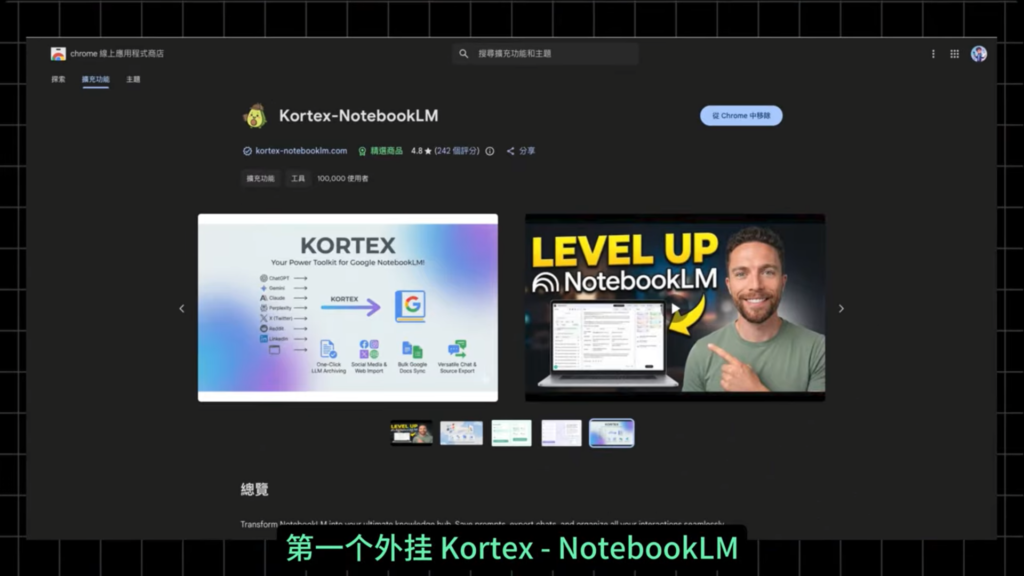
步骤 1:安装 Kortex,打造“一键输入与全局管理”中心
为什么要这样做? 以前我们把 ChatGPT 或网页资料搬运到 NotebookLM,需要反复新建、复制、粘贴,费时又费力。Kortex 能让你告别“数字搬运工”,实现一键“瞬移”和全局看板管理。
- 如何操作:
- 安装 Kortex-NotebookLM 插件 后,在 ChatGPT 或 Claude 的对话界面,直接点击右上角新出现的 NotebookLM 按钮,整段内容就会一键进入你指定的笔记本。
- 遇到很长的网页文章,你只需要鼠标划取想要的重点段落,右键选择“Send Highlight”,这段内容连同原始链接就会一起存入知识库。
- 打开插件提供的全局 Dashboard,你可以像用表格一样,清晰地看到所有资料的来源和更新时间。
- 你还可以利用标签和集合功能,像整理文件夹一样给内容分类,找资料再也不用靠运气。
- 避坑指南: 插件在抓取大模型对话时,会自动帮你“去废话”,只保留结论、结构和代码,极大保证了输入资料的纯净度。
步骤 2:安装 Mind Map Extractor,让脑图“活”起来
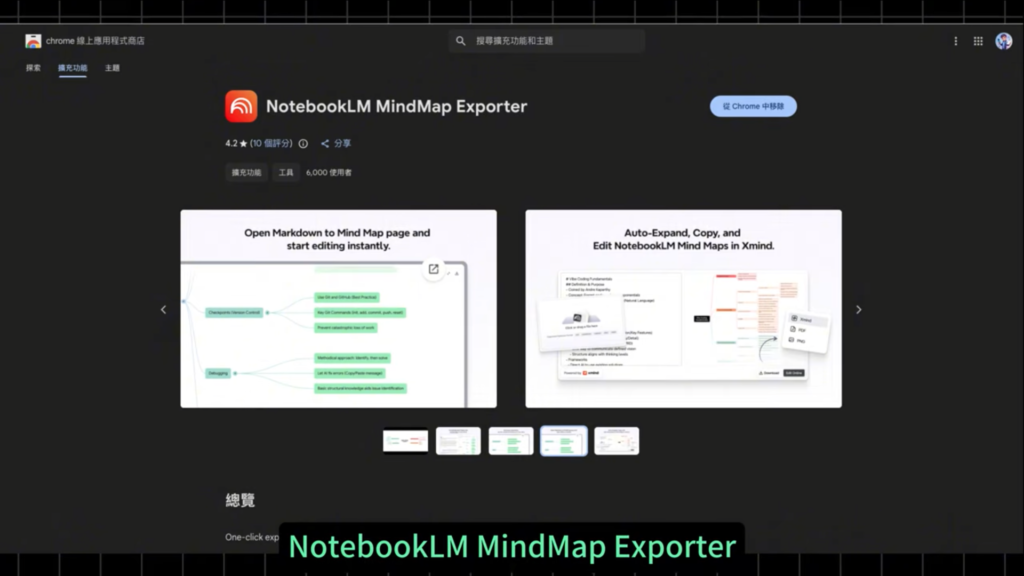
为什么要这样做? NotebookLM 原生生成的脑图是不可编辑的静态图片,想改个字或调整结构完全做不到,导致输出变成了“一次性消费”。这个插件能给脑图装上“骨骼”,将其变为动态结构。
- 如何操作:
- 在 NotebookLM 中生成脑图后,点击界面右上角的“Edit in XMind”按钮。
- 插件会直接把结构化数据“喂”给 Xmind。
- 在新弹出的窗口中点击“Edit Online”,刚才的静态图片瞬间就会变成可编辑的思维结构。
- 现在你可以随手修改错别字、增加分支、重排逻辑,把 AI 给的“参考答案”内化成自己的可持续资产。
步骤 3:安装 YouTube to NotebookLM,实现“批量炼金”
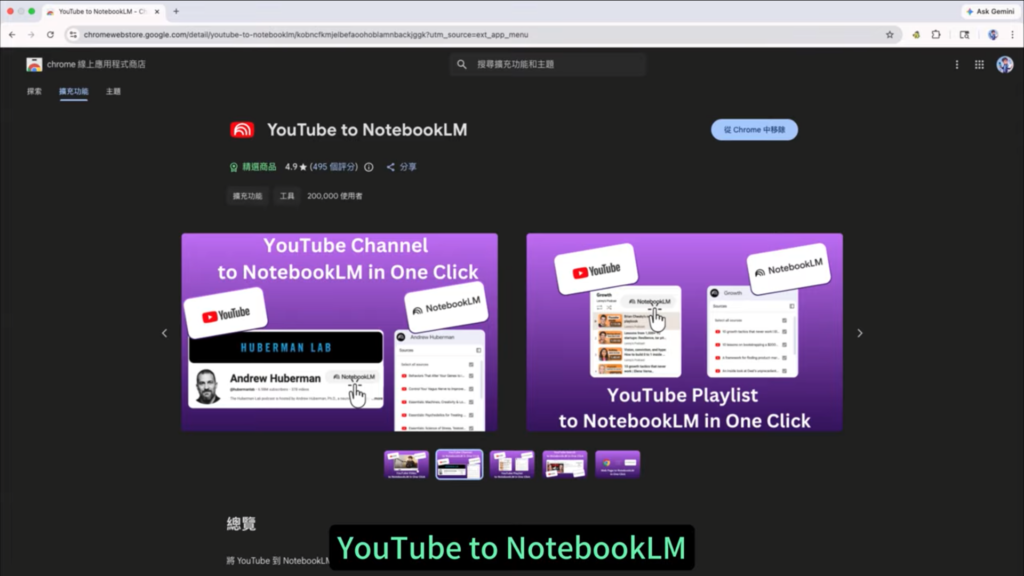
为什么要这样做? 如果你想学习一套包含几十个视频的 YouTube 系列课程,一个一个复制链接丢给 NotebookLM 转录,这种机械劳动会让你直接放弃。这个插件是重度学习者的“知识收割机”,能一秒构建巨型知识库。
- 如何操作:
- 安装插件后,打开任意一个 YouTube 播放列表页面,你会发现页面上长出了一个“NotebookLM”专用按钮。
- 点击这个按钮,插件会自动开启新标签页。
- 它会将整个列表里的所有视频链接(哪怕是 20 个、50 个视频),全部瞬移进 NotebookLM 中。
- 原本需要折腾两小时的活儿,现在 5 分钟就能全部搞定。最后你可以利用海量视频生成一个精华音频概览。
步骤 4:安装 Source Helper,交付完美“无水印”成品
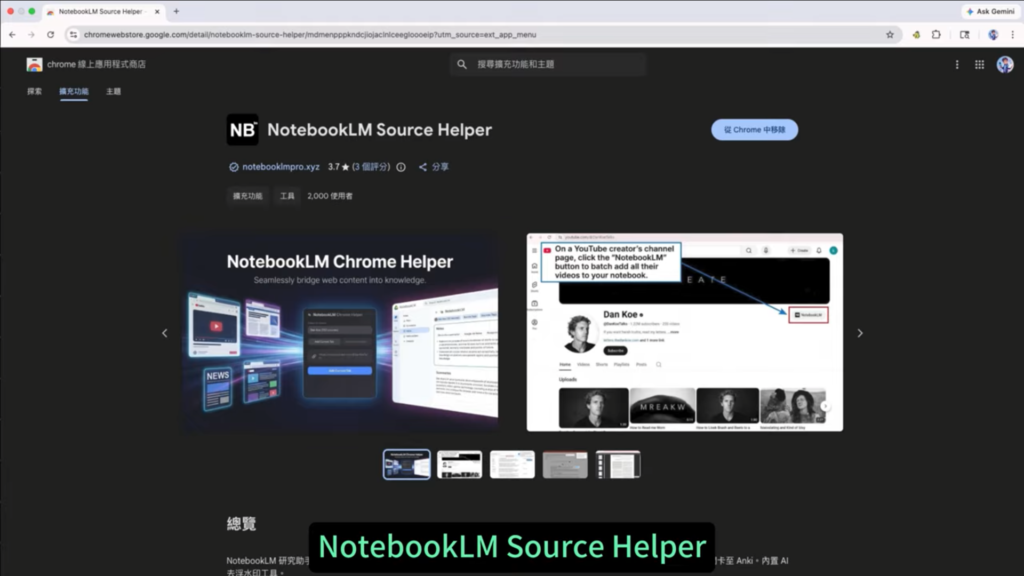
为什么要这样做? 导出的专业 PDF 右下角带有硕大的官方水印,拿去汇报会显得非常不专业。我们需要给专业成果做最后一次“精装修”。
- 如何操作:
- 点击浏览器右上角的 NotebookLM Source Helper 插件图标。
- 在弹出的菜单中选择“AI Remover”选项,打开专属的“净化页面”。
- 把刚才带有水印的 PDF 半成品丢进这个页面。
- 等待几秒钟,系统就会暴力去印,还你一个干干净净、无水印的高级交付资产。
3. 常见问题与避坑指南 (FAQ)
Q:这些插件支持所有浏览器吗?
A: 目前教程中提供的链接均为 Chrome 应用商店链接。建议使用 Chrome 或基于 Chromium 内核的浏览器(如 Edge)以保证最好的兼容性。
Q:YouTube 批量导入对视频数量有限制吗?
A: 插件可以无视带宽限制,一秒钟实现大规模批量喂料。哪怕是 20 个、50 个视频的播放列表,它也能在 5 分钟内帮你全部搞定,连根拔起整个领域的知识。
Q:编辑思维导图必须下载安装 XMind 软件吗?
A: 不需要强制下载庞大的客户端。点击插件后,它支持在新窗口点击“Edit Online”,直接在网页端就能将数据转化为可编辑的思维结构,非常轻量方便。