

你是不是经常在 YouTube 或抖音上刷到那种非常解压的“家装改造视频”?
一个固定的监控视角,短短 15 秒,画面就从满地水泥的毛坯房,像变魔术一样,铺上鹅卵石、浇筑树脂,最后变成极其科幻的悬浮床精装房。这类视频不仅看着爽,数据更是恐怖,动辄就是上亿的播放量!
很多人第一反应是:“这得在工地架个摄像机拍几个月吧?” 但真相可能会让你惊掉下巴:懂行的人,用 AI 从零做一条一模一样的爆款视频,不到 10 分钟。
这种视频之所以能爆,是因为它完美契合了人类解压的爽点;而它之所以能被 AI 轻松复刻,是因为它具备三个特征:固定机位、内容连续变化、时间被极致压缩。
但很多新手在尝试用 AI 做视频时,最怕遇到的就是“画面崩塌”和“疯狂闪烁”。
今天这篇保姆级实战指南,我就带你跑通这套 Gemini × Veo 3.1 万能公式。
不讲虚的,只讲实操,手把手教你如何解决 AI 视频的一致性痛点,10分钟量产属于你的流量密码!
1. 前期准备(Prerequisites)
在开启流水线之前,请准备好以下三类“员工”(AI 工具):
- 必备“大脑”(负责分镜): Google AI Studio (使用 Gemini flash 模型)。负责把感觉翻译成分镜。
- 必备“设计师”(负责一致性生图): Google AI Studio (使用 Gemini 3 Pro 模型)。负责画出不崩塌的九宫格。
- 必备“动效师”(负责让图动起来): 推荐使用 Kie AI (内置 Veo 3.1 Fast 模型)。负责关键帧补间。你也可以用 HailuoAI 或 DomoAI,核心前提是必须支持首尾帧功能。
- 必备“剪辑台”: 剪映电脑版或手机版。
2. 核心搭建步骤(Step-by-Step Guide)
记住这句口诀:分镜决定上限,一致性决定质感,剪辑决定成败。 我们严格按照这 5 步走。
步骤 1:大模型拆解分镜(解决“不知怎么描述”的痛点)
很多小白卡在第一步:“我知道它很爽,但我不会写提示词。”别慌,让 AI 帮你写。
- 打开 Google AI Studio,选择 Gemini flash 模型。
- 找一个爆款视频链接(例如:
https://www.youtube.com/shorts/ll9aQM6_w_c)粘贴进去。 - 输入这条神级指令:“请分析这个装修视频的逻辑,帮我生成 9 个画面描述。
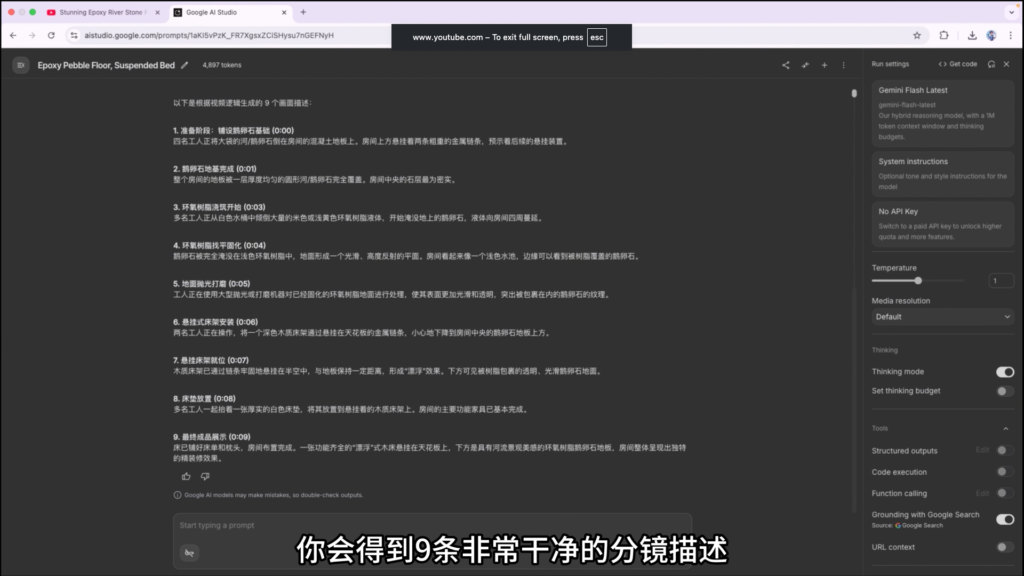
要求:1. 摄像机机位固定不变;2. 场景从毛坯房,逐步过渡到精装房;3. 每一帧都是一个明确阶段。” - 几秒钟后,你就会得到 9 条极其精准、时间线连贯的分镜描述(比如:从倒鹅卵石 -> 浇树脂 -> 打磨 -> 装床)。
📷 [配图建议:展示 Google AI Studio 界面,左侧是指令输入,右侧清晰列出生成的 9 条有时间顺序的分镜文字。]
步骤 2:九宫格生图法(解决“画面闪烁崩塌”的痛点)
这是全场最核心的机密!如果你一张一张去生图,光影和房间结构一定会变来变去。我们要一次性把 9 个状态锁死在同一张图里。
- 在 Gemini 中选择“创建图片”,模型切换为更强大的 Gemini 3 Pro。
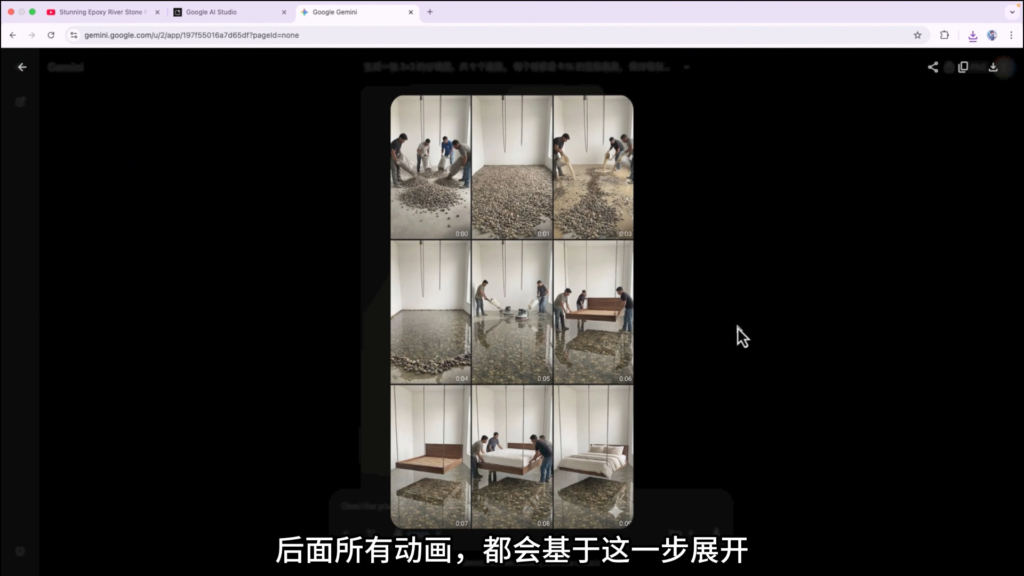
- 输入提示词:“生成一张 3×3 的分镜图,共 9 个画面。每个格都是 9:16 的竖版画面,保持每张图片的机位和拍摄角度完全一致,只根据分镜描述,逐步改变施工进度,注意画面之间的连贯性。”
- 紧接着,把你上一步得到的 9 条分镜文字一起粘贴进去,点击提交。
- 生成后,你会得到一张巨大的九宫格图片。由于是同时生成的,它完美锁定了同一个房间的透视、光影和机位,变的仅仅是地面的装修进度!把这张大图保存到本地。
步骤 3:图片自动裁剪(效率加速器)
有了大图,我们需要把它切成 9 张独立的 9:16 小图。别去 PS 里慢吞吞地扣,继续用 AI 解决。
- 在 Google AI Studio 点击
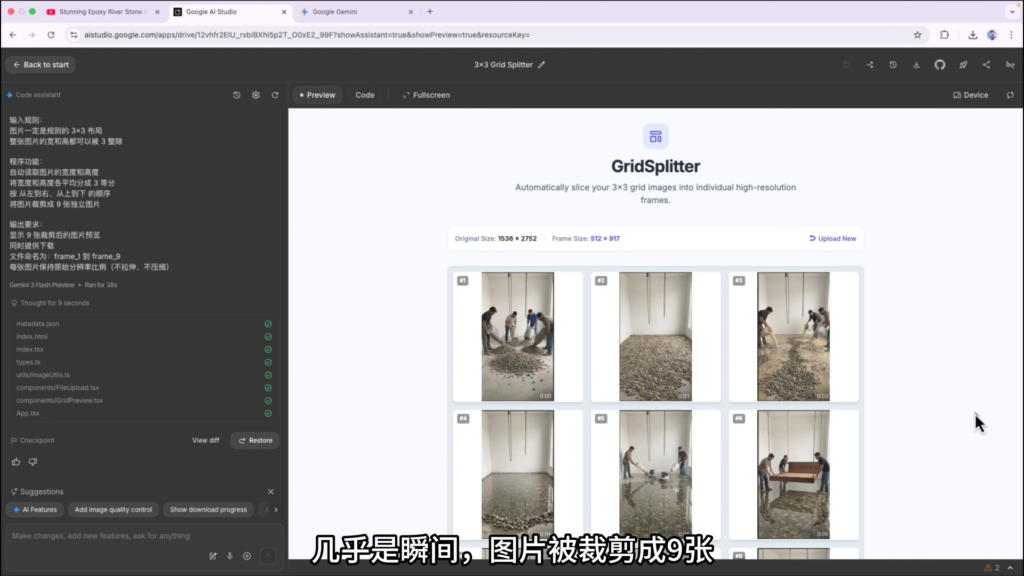
Build,新建一个工具。 - 输入要求让它写一个裁剪程序:“写一个图片自动裁剪程序在浏览器运行。上传一张 3×3 九宫格图片,自动读取宽高并各分 3 等分。按从左到右、从上到下裁剪成 9 张独立图片。提供打包下载,命名为 frame_1 到 frame_9,保持原始比例。”
- 运行这个小工具,上传刚才的九宫格大图,一秒钟瞬间切出 9 张完美对齐的竖屏素材!
步骤 4:首尾帧补间动画(让死图“丝滑”动起来)
现在我们有 9 张连续状态的照片,怎么把它们连成视频?核心方法是:用首尾帧补齐中间的动作。
- 打开 Kie.ai,选择
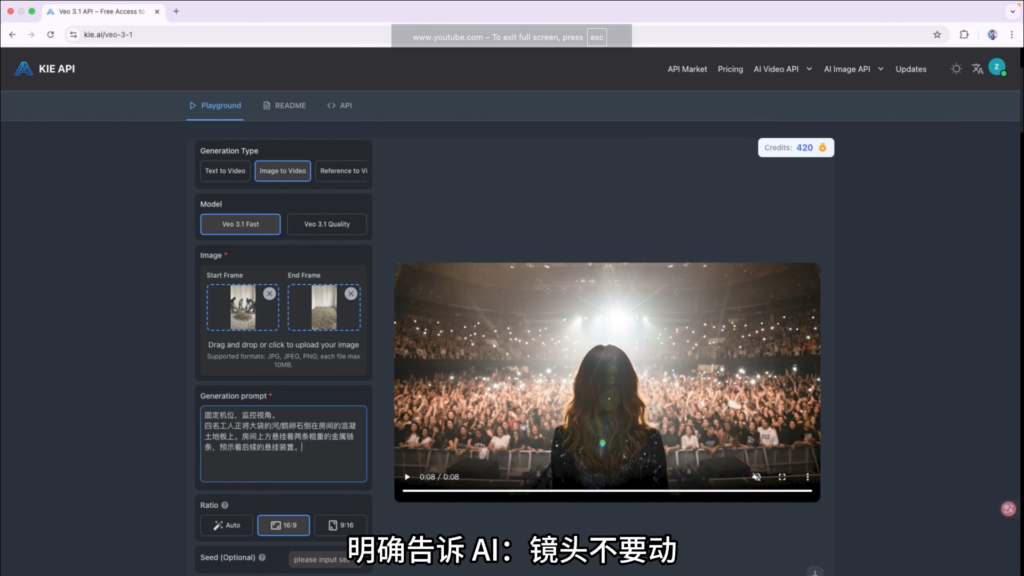
AI Video API->图片生成视频->Veo 3.1 Fast模型。 - 第一段视频: 上传
frame_1作为首帧,frame_2作为尾帧。 - 输入第一段对应的分镜提示词(例如:“四名工人正将大袋鹅卵石倒在混凝土地板上”),并必须在最后加上一句防崩词:“固定机位,监控视角”,防止镜头乱动。
- 点击生成。Veo 3.1 会完美脑补出图 1 到图 2 之间工人干活的过程。
- 依葫芦画瓢:图 2 到图 3,图 3 到图 4……直到图 8 到图 9,分别生成 8 段短视频。
步骤 5:剪辑与“注入灵魂”(掌控爆款节奏)
最后一步,把生成的 8 段视频按照顺序丢进剪映。这里有三个决定成败的细节操作:
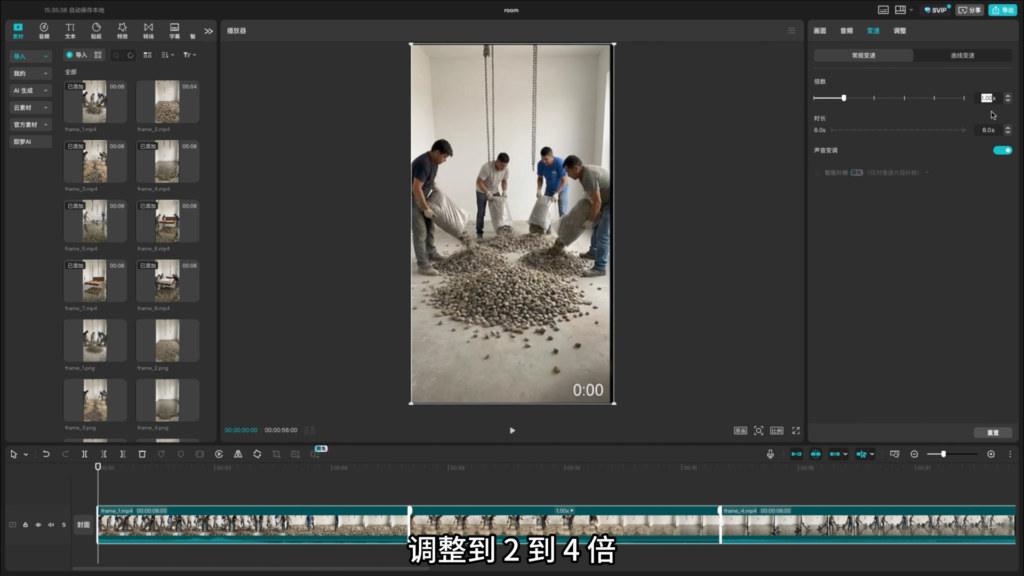
- 统一加速: 把所有片段调速到 2 倍甚至 4 倍。时间被极致压缩,视觉冲击力才会出来。
- 拒绝花哨转场: 既然我们用的是首尾帧生成,两段视频的衔接本身就是最完美的。直接硬切,越干净越好。如果画面有裁切的黑边,直接双指放大画面顶出去。
- 注入灵魂音效: 加一点电钻声、倒石子声等施工音效,让画面变得真实。选一首节奏感极强的 BGM,并确保在画面发生巨大变化的那一帧,精准卡在音乐的重拍上!
3. 常见问题与避坑指南 (FAQ)
Q:为什么我生成的视频,镜头总是推拉旋转,看着很晕?
A: 这是 AI 视频工具的通病,它们总喜欢自己“加戏”。解决办法就是在第 4 步填提示词时,务必加上强制指令:“固定机位,监控视角” 或者 “镜头不要动,不要运镜,只改变画面内容”。
Q:九宫格裁剪出来的小图边缘有一点点黑边/白边,影响成片吗?
A: 完全不影响。在最后一步丢进剪映时,选中视频轨道,将画面稍微放大一点(例如放大到 105%),边框自然就被顶出屏幕外了。
Q:不用 Veo 3.1,用其他生视频工具可以吗?
A: 当然可以。工具不是绝对的,核心是逻辑。无论是可灵(Kling)、Hailuo 还是 DomoAI,只要该工具支持“首尾帧生成”(即规定好起点和终点,让 AI 脑补中间过程),都可以套用这个公式。